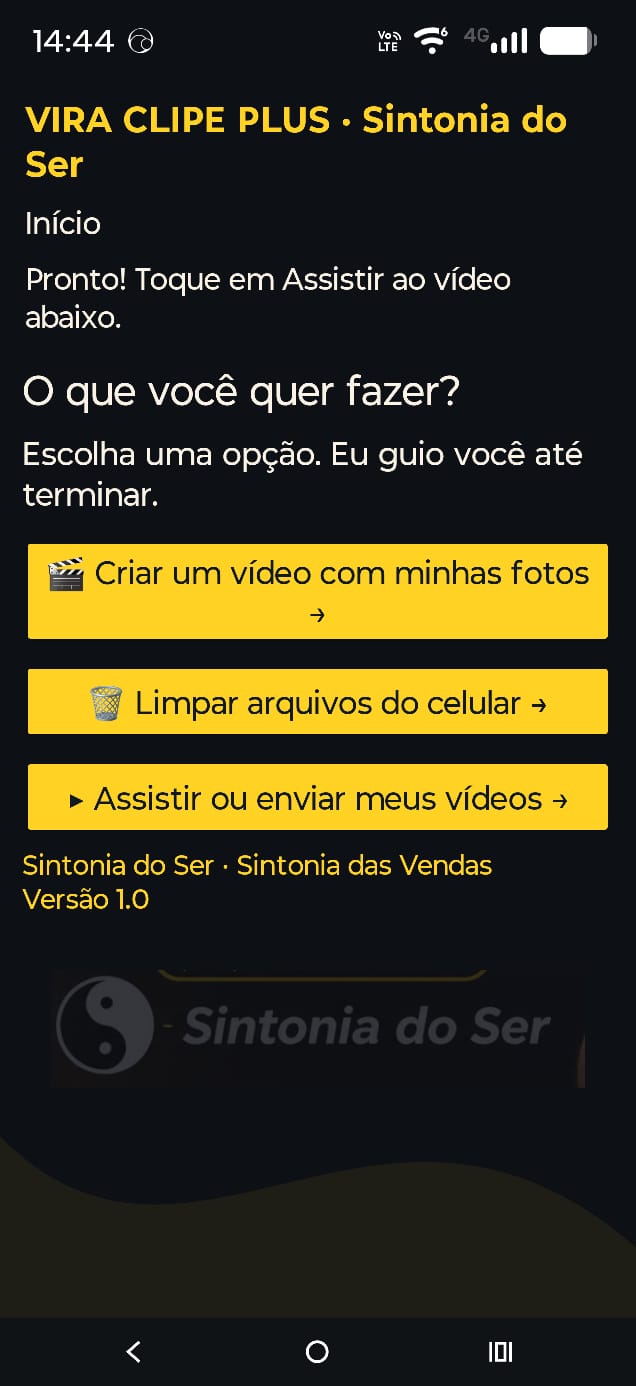
1. Abra o criador.
Toque em Criar um vídeo com minhas fotos na tela inicial.
Transforme fotos e vídeos do seu Android em uma montagem que dá vontade de compartilhar. Da viagem em família à divulgação do seu negócio.
Você escolhe as imagens, organiza a sequência e cria. Depois, é só salvar ou compartilhar.
Viagens, encontros, divulgação. Toque para assistir aos exemplos reais de Jefferson e imagine o seu próximo vídeo.
No celular, deslize os exemplos para o lado. O tempo de criação varia com o aparelho, os arquivos e os ajustes escolhidos.
Sua equipe já tem fotos de produtos, serviços e bastidores. O Vira Clipe ajuda a transformar esse material pronto em vídeos curtos para suas redes.
Use a agilidade na montagem para testar outras mensagens, mostrar mais trabalhos e manter a conversa com seus clientes.
A mesma sequência pode contar uma lembrança, apresentar um serviço ou ajudar a explicar uma ideia. Veja onde o Vira Clipe pode entrar no seu dia a dia.
Prepare as imagens, cartelas ou slides no aplicativo que você já usa. O Vira Clipe monta a sequência em vídeo MP4. Ao apresentar, você pode pausar no reprodutor para comentar cada parte.
| Para quem serve | O que resolve |
|---|---|
| Quem gosta de postar | Transforma as fotos escolhidas em um vídeo curto para Stories, WhatsApp e outras publicações. |
| Famílias e amigos | Reúne aniversários, encontros e lembranças em uma sequência para compartilhar. |
| Viajantes e amantes da natureza | Organiza os melhores registros de uma viagem, trilha ou passeio em uma história visual. |
| Quem está começando a criar conteúdo | Oferece um caminho direto para escolher imagens, conferir a ordem e produzir a primeira montagem. |
| Criadores de conteúdo | Monta sequências com fotos e trechos de vídeo já selecionados para complementar as publicações. |
| Profissionais de marketing | Reúne peças de uma campanha, registros de ações e imagens de produtos em um vídeo vertical. |
| Agências e equipes de comunicação | Ajuda a equipe a montar conteúdos curtos a partir de imagens e peças já preparadas. |
| Quem cuida das redes sociais | Transforma cards, bastidores e fotos de uma marca em novas sequências de conteúdo. |
| Autônomos e prestadores de serviços | Apresenta o que foi feito: etapas de um atendimento, detalhes da execução e resultado final. |
| Profissionais e empresas de TI | Mostra instalações, organização de equipamentos e etapas de um projeto com registros selecionados. |
| Consultores e profissionais de vendas | Organiza uma explicação visual, uma sequência de benefícios ou um caso de uso para apresentar a um cliente. |
| Professores, instrutores e palestrantes | Reúne slides já preparados em uma sequência de vídeo. Na apresentação, pode pausar o reprodutor para explicar cada parte. |
| Treinadores e equipes de RH | Cria uma sequência visual de boas-vindas, orientações de trabalho ou etapas de um treinamento. |
| Pequenos negócios e lojas | Apresenta novidades, vitrines e uma seleção de produtos sem precisar filmar tudo novamente. |
| Lojas de roupas e acessórios | Mostra combinações, detalhes e diferentes ângulos das peças em uma montagem. |
| Restaurantes e negócios de alimentação | Reúne fotos de pratos, ambiente e preparo para divulgar o cardápio ou uma novidade. |
| Corretores e imobiliárias | Organiza fotos dos ambientes de um imóvel em um vídeo de apresentação. |
| Lojas de veículos e oficinas | Mostra detalhes de um veículo ou etapas de um serviço em uma sequência visual. |
| Hotéis, pousadas e anfitriões | Apresenta quartos, áreas comuns e atrações próximas com imagens já disponíveis. |
| Guias e negócios de turismo | Monta uma prévia visual de passeios, roteiros e experiências para enviar aos interessados. |
| Fotógrafos e profissionais de vídeo | Transforma uma seleção do próprio trabalho em uma prévia curta de portfólio. |
| Arquitetos e designers de interiores | Reúne imagens, perspectivas e registros de um projeto em uma apresentação visual. |
| Profissionais de obras e manutenção | Documenta o antes, as etapas e o resultado de uma execução para mostrar ao cliente. |
| Artesãos e pequenos produtores | Mostra detalhes de uma criação, o processo de produção e o produto pronto. |
| Profissionais de beleza | Organiza imagens de trabalhos realizados, do espaço e de novidades para divulgação. |
| Academias e profissionais de atividade física | Apresenta o espaço, as aulas e sequências de imagens explicativas já preparadas. |
| Organizadores de eventos | Reúne preparação, decoração, bastidores e momentos de um evento em um resumo visual. |
| Organizações e projetos sociais | Apresenta ações, encontros e etapas de um projeto para sua comunidade. |
| Comunidades e grupos religiosos | Monta avisos visuais e registros de encontros para compartilhar com o grupo. |
| Equipes de atendimento e pós-venda | Transforma imagens explicativas em uma sequência de orientação que o cliente pode pausar e rever. |
| Condomínios e associações | Organiza comunicados já preparados e registros de melhorias em um vídeo para os participantes. |
| Quem precisa apresentar uma ideia | Monta uma sequência visual de imagens ou cartelas para explicar um projeto no celular, computador ou tela compatível. |
A sua ideia escolhe o caminho.
Selecione de 2 a 20 fotos ou vídeos, organize as cenas e confira antes de compartilhar. Cada cena dura até três segundos. Na apresentação, pause o vídeo quando quiser se alongar na explicação.
Capturas enviadas por Jefferson usando o Vira Clipe Plus no Android.
1. Abra o criador.
Toque em Criar um vídeo com minhas fotos na tela inicial.
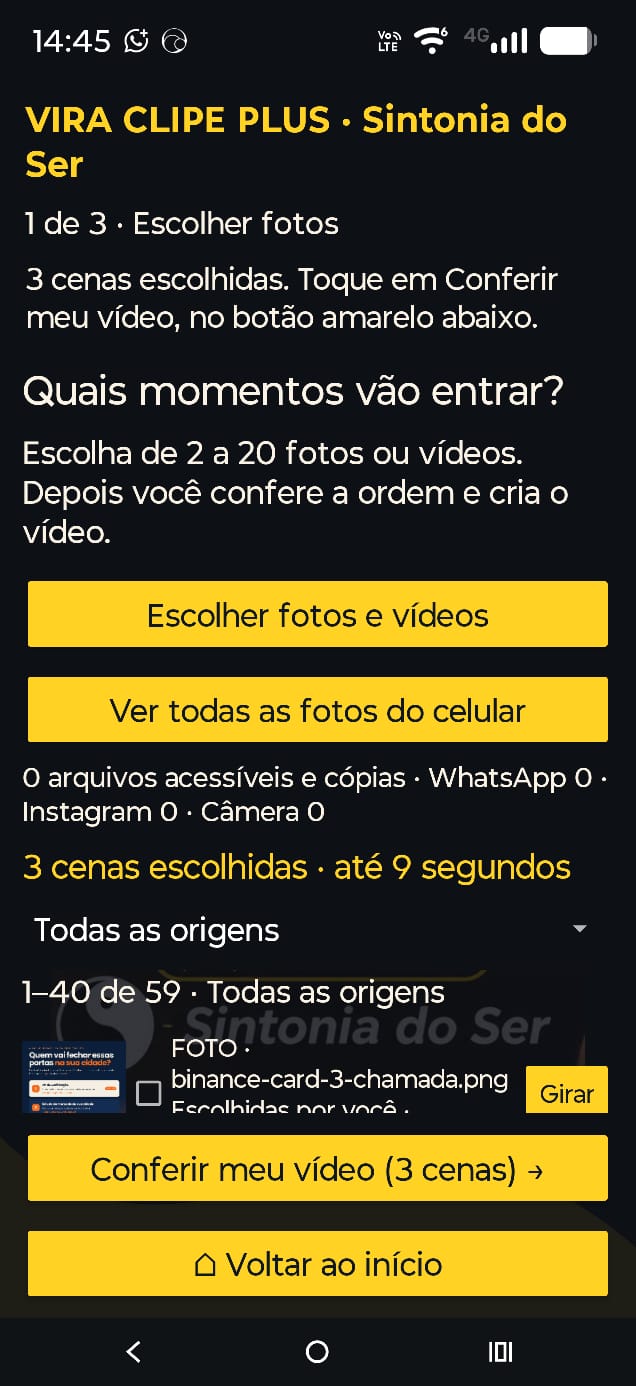
2. Escolha as imagens.
Toque em Escolher fotos e vídeos. Selecione de 2 a 20 cenas e toque em Conferir meu vídeo.
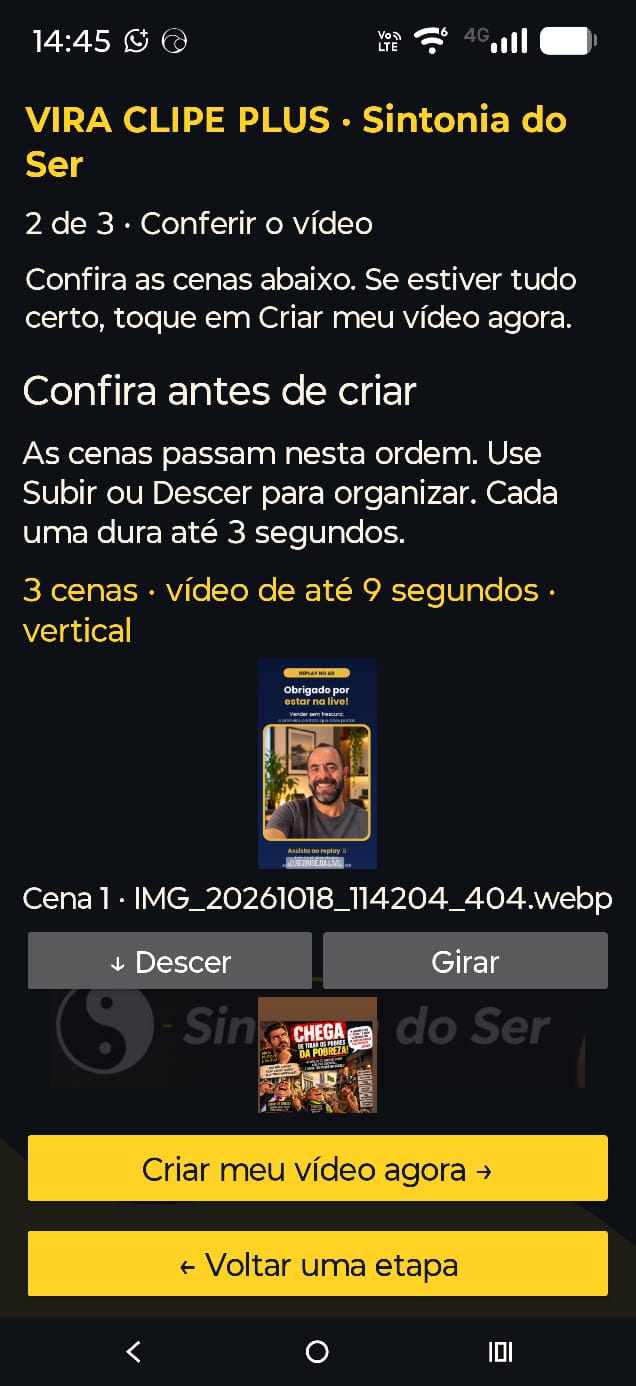
3. Confira a sequência.
Use Subir, Descer e Girar. Depois toque em Criar meu vídeo agora.
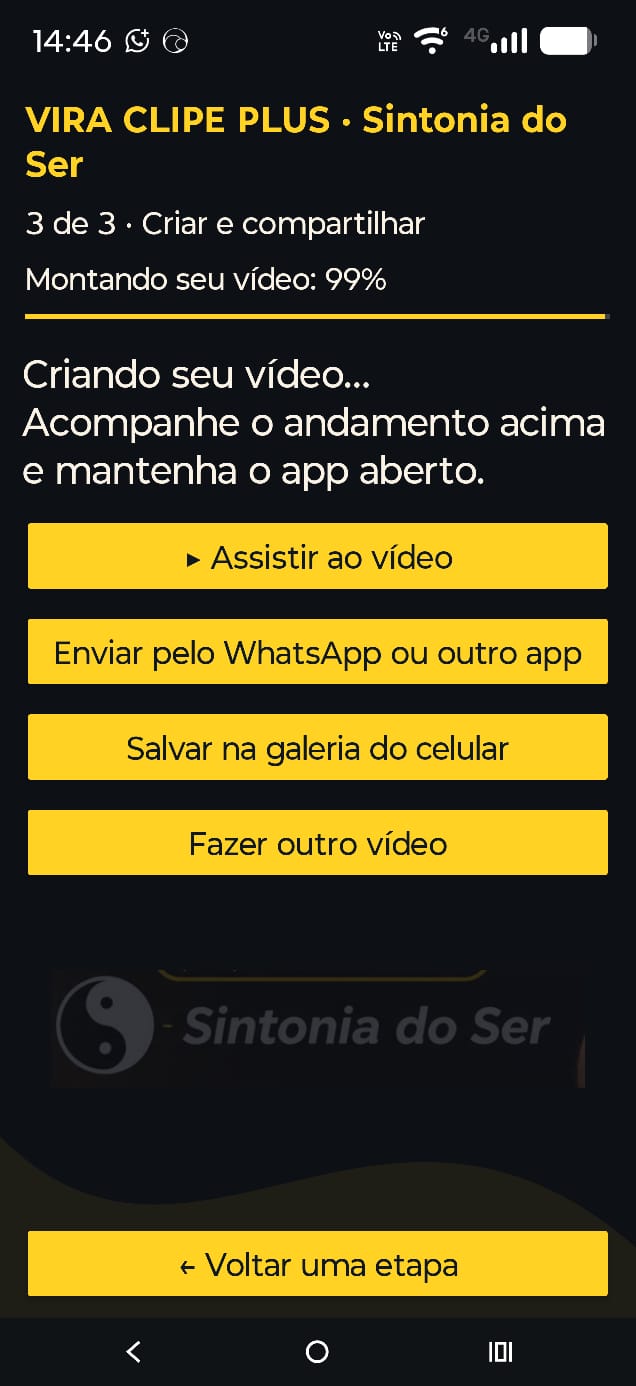
4. Aguarde, assista e compartilhe.
Mantenha o app aberto até terminar. Use Assistir ao vídeo, Salvar na galeria ou Enviar pelo WhatsApp ou outro app.
Toque em uma tela para ampliar. O andamento de criação mostrado na última captura ainda estava em 99%: espere a conclusão antes de assistir ou enviar.
Licença individual para um aparelho Android. Os botões abrem o pagamento na Kiwify. Após a aprovação da compra, fale com o atendimento para receber o instalador e a ativação individual. O preço anunciado é à vista; o checkout informa eventuais acréscimos do parcelamento. Atualizações futuras não são prometidas como vitalícias. Não há versão para iPhone.
Já comprou?
Receba o instalador e solicite sua ativação individual.
Já comprou? Fale diretamente com Jefferson. Informe o nome ou e-mail usado na compra para localizar o pedido e receber o link da sua versão.
A liberação depende da confirmação do pagamento. Não é necessário comprar novamente.
É um aplicativo para Android 10 ou superior. Ainda não existe versão para iPhone. Jefferson testou versões anteriores em dois aparelhos Motorola; o desempenho varia conforme o aparelho e os arquivos.
A versão escolhida do aplicativo e as orientações para instalar. Nesta fase, o atendimento confere a compra e faz a liberação individual. Informe o WhatsApp do aparelho que vai usar. Não há promessa de liberação automática ou instantânea. Use o botão de atendimento desta página após a aprovação do pagamento.
As duas criam vídeos com suas imagens. A Comum acrescenta a marca Sintonia do Ser ao resultado. A Plus não acrescenta essa marca. Ela não apaga marcas já presentes nos seus arquivos.
Sim. Selecione de 2 a 20 fotos ou vídeos. Na conferência, use Subir, Descer e Girar. Cada cena dura até três segundos. Confira o resultado antes de compartilhar.
O aplicativo usa mídias salvas no aparelho e acessíveis ao Android. Toque em Ver todas as fotos do celular e autorize o acesso desejado. Ele não entra em conversas, arquivos privados de outros aplicativos ou imagens disponíveis somente na nuvem.
Escolha um arquivo de áudio que você tenha autorização para usar ou adicione música ao publicar pelo Instagram, conforme a disponibilidade e as regras da plataforma. O app não copia músicas do Spotify ou YouTube. O áudio original dos vídeos não entra na montagem.
Para um aparelho Android. Compartilhar o instalador não transfere a ativação. Antes de trocar de aparelho ou reinstalar, consulte o atendimento.
Não desinstale para atualizar. No mesmo aparelho, o Plus 1.0 substitui a prévia IA 0.9 e o Plus comercial 0.8, mantendo a ativação. Se o Android mostrar algum erro, fale com o atendimento antes de remover o app.
Há uma opção separada para revisar arquivos repetidos e capturas de tela. Você escolhe o que remover e confirma no Android. Criar um vídeo não apaga as fotos originais. A lixeira pode continuar ocupando espaço; remover mídia do WhatsApp também pode afetar a abertura na conversa.
Diga o modelo do celular e o que apareceu na tela.
Nunca envie senhas ou códigos de confirmação.